Dizüstü Bilgisayar ve Ev Ağı: Performans ve Güvenlik İçin Etkili Kullanım Rehberi
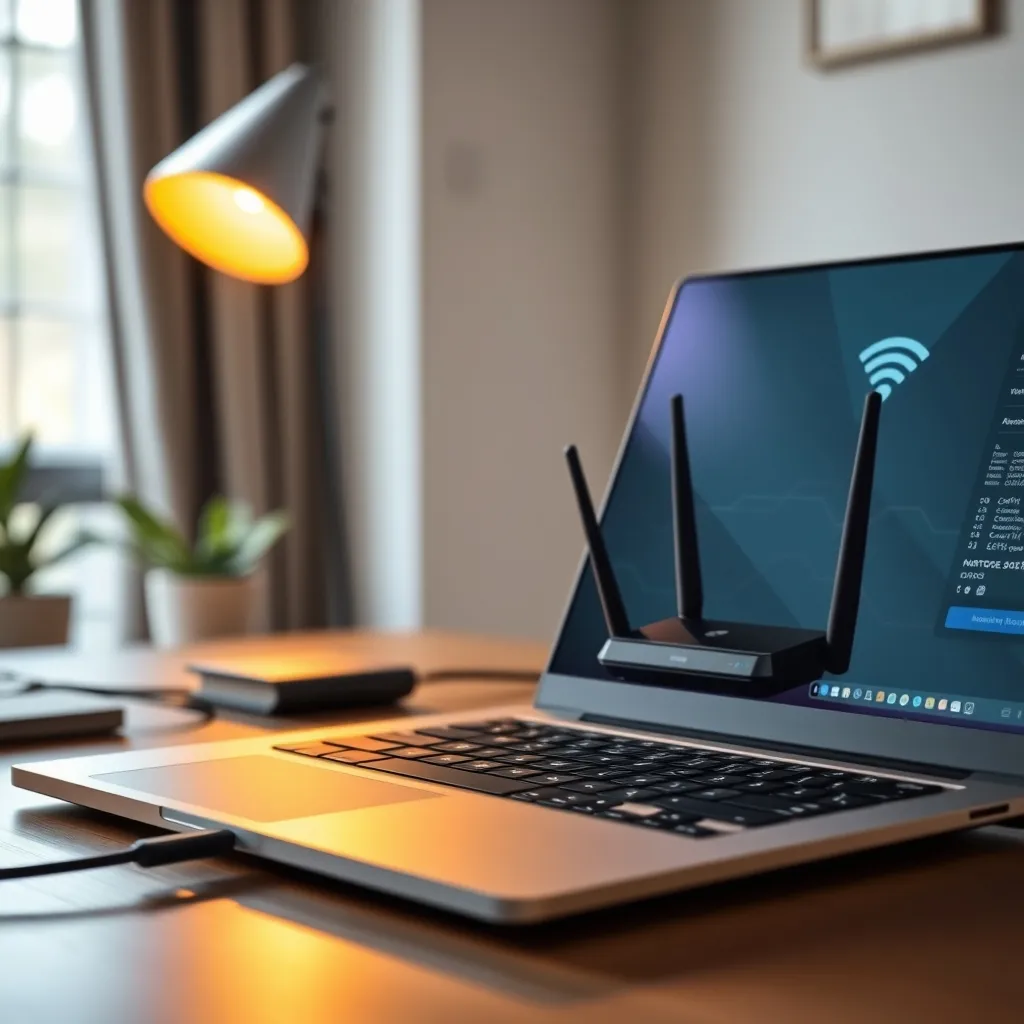
Dizüstü bilgisayarların ev ağına bağlanması, sadece internet erişimi sağlamakla kalmaz; aynı zamanda dosya paylaşımından cihazların merkezi yönetimine kadar birçok avantaj sunar. Ancak, bu faydaları en üst düzeye çıkarmak ve güvenlik zaafiyetlerinden kaçınmak için doğru yapılandırma ve kullanım teknikleri gerekir.
1. Ev Ağında Dizüstü Bağlantısı: Başlangıç ve Temel Ayarlar
1.1. Hız ve Sinyal Kalitesini Optimize Etme
Ev ağında dizüstü bilgisayarın performansını belirleyen en önemli faktörlerden biri bağlantı türüdür. Kablolu bağlantı (Ethernet) genellikle daha stabil ve yüksek hızlıdır; örneğin, Gigabit Ethernet portu, saniyede 1000 Mbps’ye kadar veri aktarımı sunar. Wi-Fi ise esneklik avantajı sağlar ancak sinyal gücü ve kanal yoğunluğu hız üzerinde etkili olur.
Wi-Fi kullanıyorsanız, 5 GHz bandı tercih edilmeli. 2.4 GHz bandı 150-300 Mbps arasında hız sağlarken, 5 GHz frekansı uygun koşullarda 600 Mbps ve üzerinde hız sunabilir. Ancak 5 GHz’in menzili daha kısadır, bu nedenle router ve laptop arası mesafe 10 metrenin altında tutulmalıdır.
1.2. Modern Protokollerden Yararlanmak
Wi-Fi 6 (802.11ax) destekli dizüstü bilgisayar ve yönlendirici kullanımı, yoğun ağlarda %40’a kadar daha yüksek hız ve daha az gecikme sunar. Ayrıca MU-MIMO ve OFDMA teknolojileri sayesinde birden fazla cihazın aynı anda yüksek performansla bağlanması sağlanır.
2. Dosya Paylaşımı ve Erişim Yönetimi
2.1. Paylaşılan Klasörlerin Yapılandırılması
Dizüstü bilgisayarla ev ağındaki diğer cihazlar arasında hızlı dosya aktarımı için ortak paylaşılan klasörler oluşturulabilir. Windows 10/11’de “Dosya Gezgini” üzerinden klasör üzerine sağ tıklayarak “Özellikler” > “Paylaşım” sekmesinden kullanıcı bazlı erişim ayarları yapılabilir.
Paylaşımda kullanıcı izinleri mutlaka sınırlandırılmalıdır. "Salt Okunur" izinler, yanlışlıkla veri değişikliklerini ve silmeleri önler. Evde birden fazla kullanıcı için ağda ayrı kullanıcı hesapları açmak her zaman güvenliği artırır.
2.2. Bulut Depolama ve Ağ Entegrasyonu
Yerel ağ üzerinden dosya paylaşımı pratik olmakla birlikte, Google Drive, OneDrive veya Dropbox gibi bulut hizmetleri de yedekleme ve cihazlar arası senkronizasyonun etkin bir yolu olacaktır. Örneğin, Microsoft OneDrive kullanıldığında, Windows 10 ve üzeri sürümlerde yerel dosyalara erişimle bulut arasında hızlı dosya transferi sağlanabilir.
3. Güvenlik Önlemleri ve Ağ Trafik Yönetimi
3.1. Güçlü Parola ve Şifreleme Kullanımı
Wi-Fi ağınızın güvenliği için WPA3 şifreleme tercih edilmelidir. WPA2-PSK, WPA3’e kıyasla daha zayıftır ve karmaşık saldırılara karşı savunmasızdır. En az 12 karakter uzunluğunda, büyük/küçük harf, rakam ve özel karakter içeren ağ şifresi kullanılmalıdır.
3.2. Ağ Cihazları Güncel Tutulmalı
Router yazılımı ve dizüstü bilgisayarın ağ sürücüleri düzenli olarak güncellenmelidir. Güncellemeler %30-%50 arası performans iyileştirmesi ve kritik güvenlik açıklarının kapatılması için önem taşır.
3.3. Firewall ve Antivirüs Yazılımları
Dizüstü bilgisayarda Windows Defender haricinde ek firewall kullanımı tercih edilebilir. Ayrıca, ağ trafiği düzenli olarak analiz edilerek anormal aktiviteler tespit edilmelidir. Genel ev kullanıcıları için, anlık koruma sağlayan antivirüs programları efektif olacaktır.
4. Ev Ağı Optimizasyonu ve Yönetimi
4.1. Router Konumu ve Anten Ayarları
Router, mümkünse evin merkezi ve açık bir alanına yerleştirilmelidir. Engeller (metal dolap, kalın duvar) Wi-Fi sinyalini %50'ye kadar zayıflatabilir. Harici antenler 6-15 dBi güçlendirme sağlayabilir, böylece evde sinyal alanı %20-%40 genişler.
4.2. IP Yönetimi ve DHCP Ayarları
Dizüstü bilgisayarın ev ağında sabit IP kullanması, yazıcı ve NAS gibi cihazlarla iletişimde kopmaları azaltır. Örneğin, router DHCP aralığından farklı, 192.168.1.200-250 arası tahsis edilen statik IP adresleri tercih edilebilir.
4.3. Ağ Trafik İzleme ve Kablosuz Kanal Ayarı
Ev ağındaki yoğunluk Wi-Fi kanallarında parazit oluşturabilir. Router arayüzünde 1, 6 ve 11 kanalları arasından en az kullanılan seçilmeli, bu seçim hızda %15-30 artış sağlar. Ayrıca trafikte yoğun olan cihazlar belirlenip, QoS (Quality of Service) özelliği ile önceliklendirilmelidir.
5. Performans Testleri ve Sorun Giderme İpuçları
Ev ağındaki hız ve gecikmeyi ölçmek için dizüstü bilgisayarda Speedtest.net veya LAN Speed Test gibi programlar kullanılabilir. İyi bir bağlantı için Wi-Fi 5 GHz bandında 100 Mbps ve üzeri indirme hızı hedeflenmelidir.
Eğer bağlantı sürekli kopuyor veya çok yavaşsa, aşağıdaki kontroller yapılmalıdır:
- Router ve modem yeniden başlatılması
- Wi-Fi kanallarının değiştirilmesi
- Ethernet kablosunun sağlamlığı ve kalitesi (en az Cat5e veya Cat6 önerilir)
- Dizüstü ağ sürücülerinin güncel olup olmadığının kontrolü
- Arka planda çalışan fazla ağ uygulamalarının kapatılması
6. Evde Çoklu Cihaz Kullanımı için Tavsiyeler
Eğer evde birden fazla dizüstü bilgisayar, tablet ve akıllı telefon Wi-Fi’a bağlıysa, router’ın kapasiteleri önem kazanır. 10+ cihaza eş zamanlı bağlanan eski tip routerlar ciddi yavaşlamaya neden olur. En az 4 çekirdekli işlemciye ve 512 MB RAM’e sahip güncel router tercih edilmelidir.
Ek olarak, kablosuz ağın yükünü azaltmak için hangi cihazın yüksek bant genişliği kullandığı analiz edilip QoS ayarlanmalıdır. Örneğin video konferans, online oyun gibi uygulamalar öncelikli trafik hakkı alabilir.
Sıkça Sorulan Sorular
Dizüstü bilgisayarımı kablolu mu yoksa kablosuz mu bağlamalıyım?
Kablolu bağlantı (Ethernet) daha kararlı ve yüksek hız sağlar, özellikle büyük dosya aktarımında avantajlıdır. Ancak mobilite önemliyse 5 GHz Wi-Fi bandı, yeterli hız ve esneklik sunar.
Ev ağındaki dosya paylaşımı için en güvenli yöntem nedir?
Ağda paylaşılan klasörlerde kullanıcı bazlı erişim ve "Salt Okunur" izinler kullanılmalıdır. Ayrıca, cihazlarda ayrı kullanıcı hesapları oluşturmak güvenliği artırır.
Wi-Fi şifremi ne sıklıkla değiştirmeliyim?
En az her 6 ayda bir Wi-Fi şifrenizi değiştirmek, özellikle evinize yeni cihazlar eklediğinizde veya şüpheli aktiviteler fark ettiğinizde daha güvenli bir ağ sağlar.
Router'ım çok cihaz bağlıyken yavaşlıyorsa ne yapmalıyım?
Router’ın QoS özelliklerini kullanarak önceliklendirme yapabilir, Wi-Fi kanallarını değiştirerek parazit azaltabilir ve gerekirse daha güçlü, çoklu cihaz destekli yeni bir router alabilirsiniz.
Dizüstü Bilgisayarınız İçin Mevsimsel PlanlamaSonraki ›
Dizüstü Bilgisayar ve Dosya Düzeni: Performans
İlgili Yazılar

Küçük İşletmelerde Dizüstü Bilgisayar Kullanımı: Başlangıç Rehberi
Küçük işletmeler, genellikle kaynak ve bütçe kısıtlamaları nedeniyle teknoloji yatırımlarında zorluklarla karşılaşabilir

Dizüstü Bilgisayar Maliyetini Etkileyen Faktörler ve Bütçe Planı
Dizüstü bilgisayar maliyetini etkileyen faktörler, alıcıların bütçelerini belirlerken dikkate almaları gereken önemli hu