Dizüstü Bilgisayarda Veri Güvenliği: Pratik ve Somut Adımlar
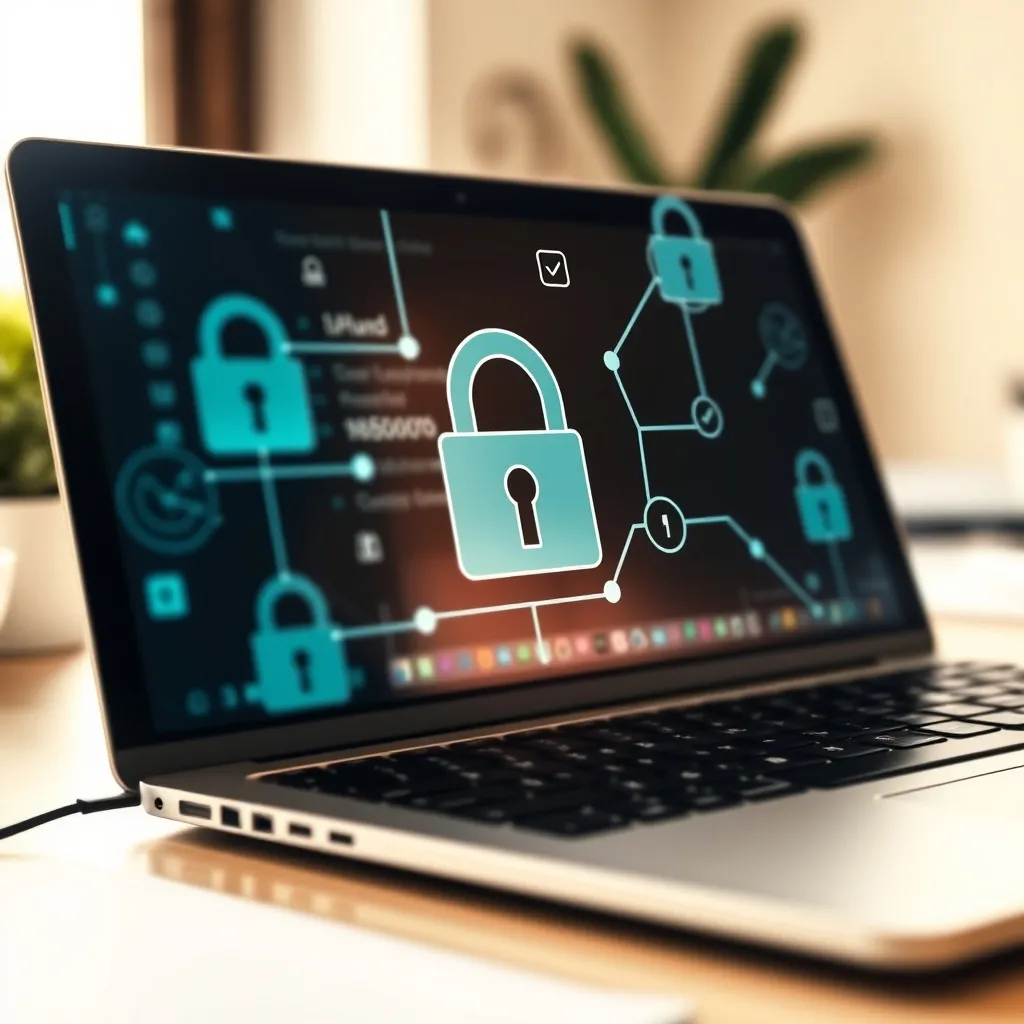
Dizüstü bilgisayarlar günümüzde işletmelerden bireysel kullanıcılara kadar geniş bir kitle tarafından tercih edilen taşınabilir bilgi işlem araçlarıdır. Ancak hareket kabiliyeti ve sıklıkla internet bağlantısına açık olmaları, veri güvenliğini daha kritik hale getirmektedir. Bu rehberde, dizüstü bilgisayarınızda veri güvenliğini somut olarak nasıl artırabileceğinize yönelik uygulanabilir adımları bulacaksınız.
Veri Güvenliği Neden Önemlidir?
Her yıl dünyada milyonlarca veri ihlali yaşanmakta, milyonlarca kullanıcı kişisel verilerini kaybetmektedir. Türkiye’de de artan siber saldırılar ve veri sızıntıları göz önüne alındığında, kendi dizüstü bilgisayarınızın güvenliğini sağlamak kritik bir gereksinim haline gelmiştir. Kayıp veya çalınan bir bilgisayarda şifrelenmemiş veriler doğrudan erişilebilir hale gelir ve kişisel-maddi zarar doğurur.
1. Sabit Disk Şifrelemesi: BitLocker ve VeraCrypt
Verilerinizin fiziksel olarak çalınması durumunda okunmasını önlemenin en etkili yolu disk şifrelemesidir. Windows işletim sistemlerinde yerleşik olarak bulunan BitLocker, özellikle profesyonel ve kurumsal sürümlerde etkin olarak kullanılabilir. Home sürümlerde ise ücretsiz ve açık kaynaklı VeraCrypt alternatifi önerilir.
- BitLocker: %256 AES şifreleme algoritması kullanır. Aktif etmek için TPM (Trusted Platform Module) çipine sahip bir bilgisayar önerilir. Şifreleme süresi depolama alanına bağlıdır; 512 GB SSD için yaklaşık 40-60 dakika sürer.
- VeraCrypt: Diskin tamamını veya sadece belirli bölümleri (container) şifreleyebilir. 256-bit AES, Serpent ve Twofish şifreleme seçenekleri sunar.
Diskinizin şifrelenmesi, bir saldırganın sabit diski çıkarıp başka bir bilgisayarda dosyaları okumasını engeller.
2. Parola ve Çok Faktörlü Doğrulama (MFA) Kullanımı
Bilgisayar açılışında güçlü ve kompleks parola kullanımı temel bir adımdır. Ancak parola tek başına yeterli değildir. Microsoft Windows ve macOS sistemleri MFA için destek sağlamaktadır:
- Windows Hello: Parmak izi ya da yüz tanıma ile oturum açma
- macOS: Touch ID ile kullanıcı kimlik doğrulama
- Ek olarak, uygulamalarda ve çevrimiçi hizmetlerde MFA etkinleştirme (örneğin e-posta, bulut depolama)
Parola oluştururken şunlara dikkat edin:
- En az 12 karakter, küçük ve büyük harf, rakam ve özel karakter kombinasyonu
- Sadece rakam ya da harf içeren parolalardan kaçının
- Bilgisayarda otomatik kaydetme seçeneklerini kapatın
3. Güncelleme ve Güvenlik Duvarı Ayarları
Dizüstü bilgisayarın işletim sistemi, sürücüler ve uygulamalarının güncel tutulması, bilinen zafiyetlerin kapatılması açısından kritik öneme sahiptir. Planlı ve otomatik güncellemeleri haftada en az bir kere kontrol etmeniz önerilir.
Windows Güvenlik Duvarı ve macOS Güvenlik Duvarı etkin olmalı, tanımadığınız ağlarda dosya paylaşımı ve uzaktan yönetim hizmetleri kapatılmalıdır. Aşağıdaki ayarları yapabilirsiniz:
- Gelen ve giden bağlantıları yönetin, sadece gerekli uygulamalara izin verin
- Tanımadığınız Wi-Fi ağlarına otomatik bağlanmayı devre dışı bırakın
- Ağ keşfini sadece ev veya iş ağı gibi güvendiğiniz ağlarda aktif tutun
4. Veri Yedekleme ile Kurtarma Planı Oluşturma
Veri güvenliği yalnızca saldırılardan korunmak değil, veri kayıplarında hızlı kurtarımı sağlamaktır. En azından şu iki yedekleme yöntemi önerilir:
- Yerel yedekleme: Harici SSD veya NAS üzerine haftalık yedekleme yapılmalı. SSD tercih ederek hızlı yedekleme (örneğin 256 GB SSD ile 20 dakika civarında) sağlanabilir.
- Bulut yedekleme: (örn. OneDrive, Google Drive) otomatik senkronizasyon aktif edilmeli ancak paylaşılan veya halka açık bağlantılar kontrol altında tutulmalı.
Yedeklemelerin şifrelenmiş olması, hem yerel hem bulut ortamında güvenliği artırır.
5. VPN ve Antivirüs Kullanımı
Kamuya açık Wi-Fi kullanırken veri trafiğinizi koruyan VPN servisleri aktif edilmeli. Ücretsiz VPN’ler yerine yıllık 150-250 TL arasında fiyatlarla ciddi performans ve güvenlik sunan ücretli VPN tercih etmek daha akıllıca olur.
Güvenlik yazılımları ise hem gerçek zamanlı saldırı tespiti hem de kötü amaçlı yazılımlara karşı tavsiye edilir. Aylık ortalama 30-50 TL fiyat aralığında bir antivirüs programı kullanılabilir.
Uygulamalı Örnek: 512 GB SSD Dizüstü Bilgisayar Veri Güvenliği
Örnek olarak, Windows 10 Pro yüklü, 512 GB SSD diske sahip bir dizüstü bilgisayar için uygulama adımlarını özetleyelim:
- BitLocker şifrelemesini etkinleştirin. SSD üzerinde tam disk şifrelemesi yaklaşık 45 dakika sürer. TPM etkinlenmiş olmalı.
- Güçlü, 14 karakterden uzun karmaşık parola oluşturun. Windows Hello (yüz tanıma veya parmak izi) yapılandırın.
- Windows Update ile sistem güncellemelerini haftalık kontrol edin ve güvenlik duvarını etkin tutun.
- Dosyalarınızı harici 1 TB SSD’ye (saatte ortalama 1 TB veri aktarım hızı 500 MB/sn olan bir SSD ile 15–20 dakika sürer) haftalık yedekleyin. Ayrıca bulut depolamaya 100 GB’lık önemli klasörlerinizi senkronize edin.
- Kamuya açık Wi-Fi bağlantılarında ücretli bir VPN servisi kullanın. Norton veya ExpressVPN gibi servisler önerilir.
- Mümkünse Kaspersky veya Bitdefender gibi antivirüs yazılımını aylık abonelikle aktif edin.
Sıkça Sorulan Sorular
Dizüstü bilgisayar disk şifrelemesi performansı ne kadar etkiler?
SSD’lerde BitLocker veya VeraCrypt şifrelemesi, modern donanımlarda performans düşüşü %5-10 civarındadır. Günlük kullanımda fark edilebilir ancak genel hızda büyük kayıp oluşturmaz.
Dizüstü bilgisayar kaybolsa şifreli disk açık kalır mı?
Disk tamamen şifreliyse ve bilgisayar yeniden başlatılıp şifre girişi yapılmadan kullanılmaz. Ancak bilgisayar açık ve oturum açılmışsa zafiyet oluşabilir. Bu yüzden dışarı çıkarken kilitlemek önemlidir.
VPN ücretsiz kullanılabilir mi, ücretli farkı nedir?
Ücretsiz VPN’ler genellikle veri limitli, hız düşük ve güvenlik güncellemeleri zayıftır. Ücretli servisler sürekli güncel protokoller, düşük gecikme ve müşteri desteği sunar.
Antivirüs yazılımı tüm tehditleri engeller mi?
Hiçbir antivirüs programı %100 koruma veremez. Ancak güncel ve güvenilir yazılım kullanmak zararlı yazılım bulaşma riskini büyük ölçüde azaltır.
Seyahatte Dizüstü Bilgisayar Planlamasının 7 ASonraki ›
Dizüstü Bilgisayar Alırken Uzmanlara Sormanız
İlgili Yazılar

Küçük İşletmelerde Dizüstü Bilgisayar Kullanımı: Başlangıç Rehberi
Küçük işletmeler, genellikle kaynak ve bütçe kısıtlamaları nedeniyle teknoloji yatırımlarında zorluklarla karşılaşabilir

Dizüstü Bilgisayar Maliyetini Etkileyen Faktörler ve Bütçe Planı
Dizüstü bilgisayar maliyetini etkileyen faktörler, alıcıların bütçelerini belirlerken dikkate almaları gereken önemli hu