Evden Çalışanlar İçin Dizüstü Bilgisayar Bakım Takvimi: Pratik ve Sistemli Program
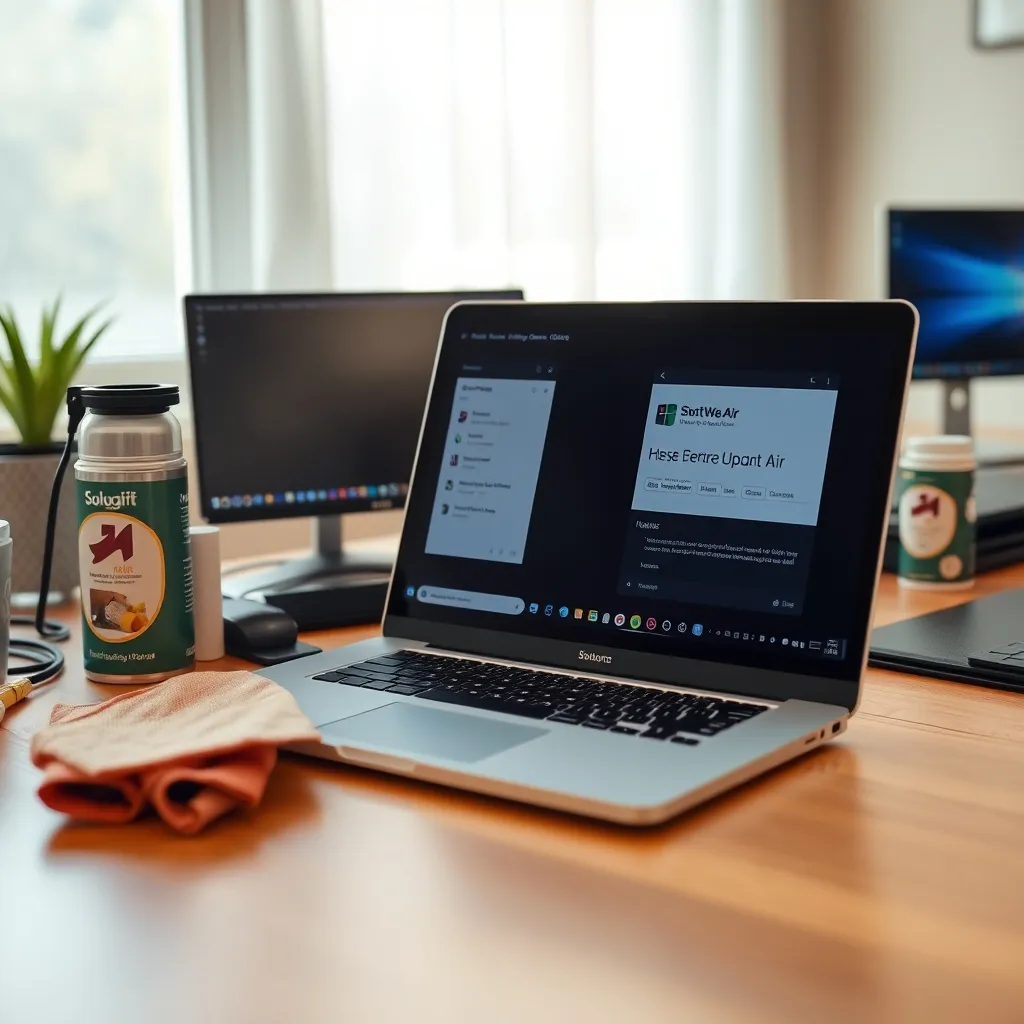
Dizüstü bilgisayarlar evden çalışma döneminde temel iş ve iletişim aracımız haline geldi. Bu nedenle performanslarının sürekliliğini sağlamak, donanım ve yazılım sorunlarının önüne geçmek için düzenli bakım şarttır. İşte, kolayca uygulayabileceğiniz, haftalık, aylık ve üç aylık olmak üzere sistematik bir dizüstü bilgisayar bakım takvimi ve dikkat edilmesi gereken noktalar.
Haftalık Bakım ve Kontroller
1. Disk Temizliği ve Gereksiz Dosyaların Silinmesi
Her hafta 15-20 dakikanızı ayırarak disk üzerinde gereksiz dosyaları (geçici dosyalar, indirilenler klasörü boşaltma, çöp kutusu temizliği) silin. Windows için Disk Temizleme aracını veya macOS’ta "Depolama Yönetimi" aracını kullanabilirsiniz. Bu, disk alanını optimize eder ve sistemin hızlanmasına katkı sağlar.
2. Antivirüs ve Güncellemelerin Kontrolü
Haftalık olarak antivirüs programınızı çalıştırarak hızlı tarama yapın. Kötü amaçlı yazılımlar sistem performansını düşürür ve güvenliği riske atar. Ayrıca işletim sistemi ve kullanılan yazılımların otomatik güncellemelerini kontrol ederek en son sürümlerde olduğunuzdan emin olun.
Aylık Bakım İşlemleri
1. Sistem Bakımı ve Yazılım Güncellemeleri
Her ay en az bir kere, işletim sistemi ve tüm önemli uygulamaların tam güncellemesini yapın. Windows kullanıcıları için "Ayarlar > Güncelleme ve Güvenlik" menüsünü kontrol edin. macOS kullanıcıları da "Sistem Tercihleri > Yazılım Güncelleme" yoluyla güncellemeleri takip etmelidir.
2. Donanım Temizliği
Dizüstü bilgisayarınızın dış yüzeyini, klavyeyi ve ekranı yumuşak, mikro fiber bir bezle temizleyin. Toz ve kir birikimi özellikle klavye ve havalandırma deliklerinde ısınmaya sebep olabilir. Havalandırma deliklerine hafif bir hava üfleyerek (basınçlı hava spreyi önerilir, ancak 15 cm mesafeyi koruyarak) tozun dışarı atılmasını sağlayın.
3. Disk Birleştirme (HDD için)
Eğer sabit diskiniz SSD değilse, her ay disk birleştirme işlemi yapmanız performansı artıracaktır. Windows’ta "Optimize sürücüler" aracı ile bunu kolayca gerçekleştirebilirsiniz. SSD kullanıcıları için birleştirme işlemi gereksiz ve önerilmemektedir.
Üç Aylık Bakım Adımları
1. Pil Sağlığını İzleme
Dizüstü bilgisayar pilinizin sağlığını üç ayda bir kontrol edin. Windows 10 ve 11 kullanıcıları "powercfg /batteryreport" komutunu kullanarak detaylı pil raporu alabilir. macOS'ta "Sistem Bilgisi" bölümünden pil döngü sayısı ve genel durumu izlenebilir. Pil kapasitesinin %80’in altına düşmesi durumunda batarya değişimi önerilir.
2. Sistem Performans Testi
Bilgisayarınızın genel grafik ve işlemci performansını ölçmek için "Benchmark" uygulamalarını kullanabilirsiniz. Cinebench veya Geekbench gibi programlar, donanımın güncel durumunu göstermek için uygundur. Bu sonuçları önceki periyodlarla karşılaştırarak performans düşüşlerini tespit edin.
3. Komple Donanım ve Yazılım Yedeği
En az üç ayda bir, tüm önemli dosyalarınızı harici bir sürücü ya da bulut depolama ortamına yedekleyin. Windows kullanıcıları "Dosya Geçmişi" veya "Sistem Görüntüsü Al" seçeneklerini; macOS kullanıcıları "Time Machine" yedekleme aracını tercih edebilir.
Ek İpuçları ve Dikkat Edilmesi Gerekenler
- Isınmayı Engellemek: Dizüstü bilgisayarınızın altını kapatacak yumuşak zeminlerden kaçının, sert ve düz yüzeyler tercih edin.
- Batarya Ömrünü Uzatmak: Pil %20’nin altına düşmeden, %80'in üzerine çıkmadan şarj etmeye çalışın. Uzun süre prize takılı bırakmayın.
- Güç Tasarrufu Ayarları: İşlemci hızı ve ekran parlaklığı gibi ayarları çalışmaya göre optimize ederek hem pil ömrünü uzatabilir hem de cihazın ısınmasını azaltabilirsiniz.
- Klavye Koruması: Sıvı dökülmelerine karşı klavye örtüsü kullanabilirsiniz; ancak düzenli temizliği ihmal etmeyin.
Uygulaması Kolay Haftalık ve Aylık Takvim Örneği
| Zaman Aralığı | Yapılacak İşlem | Süre (dakika) | Açıklama |
|---|---|---|---|
| Haftalık | Disk temizliği, geçici dosyaların silinmesi | 15 | Disk alanını boşaltmak sistem hızını artırır |
| Haftalık | Antivirüs taraması ve güncelleme kontrolü | 20 | Güvenlik için kritik önem taşır |
| Aylık | Donanım dış ve hava delikleri temizliği | 10 | Isınmayı engeller |
| Aylık | Yazılım ve sistem güncellemelerini kontrol etme | 15 | Sistemi güncel tutar |
| Üç aylık | Batarya sağlık kontrolü | 10 | Batarya ömrünü uzatır |
| Üç aylık | Yedekleme işlemi | 30 | Veri kaybını engeller |
Sıkça Sorulan Sorular
Dizüstü bilgisayarımı ne sıklıkla temizlemeliyim?
Toz birikimini önlemek için dış yüzey ve havalandırma deliklerini aylık olarak temizlemeniz yeterlidir. Ancak tozlu ortamdaysanız daha sık yapmanız faydalı olur.
SSD disklerde disk birleştirme yapmak gerekli mi?
Hayır, SSD disklerde birleştirme işlemi önerilmez çünkü bu işlem SSD'nin ömrünü kısaltabilir ve performans artışı sağlamaz.
Pilin ömrünü nasıl uzatabilirim?
Pil şarjınızı %20 ile %80 arasında tutmak, aşırı ısınmayı engellemek ve çok uzun süre prize takılı bırakmamak pil ömrünü uzatır.
Aylık sistem güncellemelerini otomatik yapabilir miyim?
Evet, Windows ve macOS sistemlerinde güncellemeleri otomatik yapacak şekilde ayarlayabilirsiniz. Ancak güncelleme sonrası yeniden başlatma gerektirebilir, bu yüzden zamanlamasını iş rutininize göre ayarlamanız faydalı olur.
Dizüstü Bilgisayar Seçiminde ve Kullanımında ESonraki ›
Dizüstü Bilgisayar Uygulamalarında Güvenlik ve
İlgili Yazılar

Küçük İşletmelerde Dizüstü Bilgisayar Kullanımı: Başlangıç Rehberi
Küçük işletmeler, genellikle kaynak ve bütçe kısıtlamaları nedeniyle teknoloji yatırımlarında zorluklarla karşılaşabilir

Dizüstü Bilgisayar Maliyetini Etkileyen Faktörler ve Bütçe Planı
Dizüstü bilgisayar maliyetini etkileyen faktörler, alıcıların bütçelerini belirlerken dikkate almaları gereken önemli hu