Dizüstü Bilgisayar Performansını Artırmak İçin Planınız Beklenen Sonuçları Vermiyorsa Kontrol Edilmesi Gerekenler
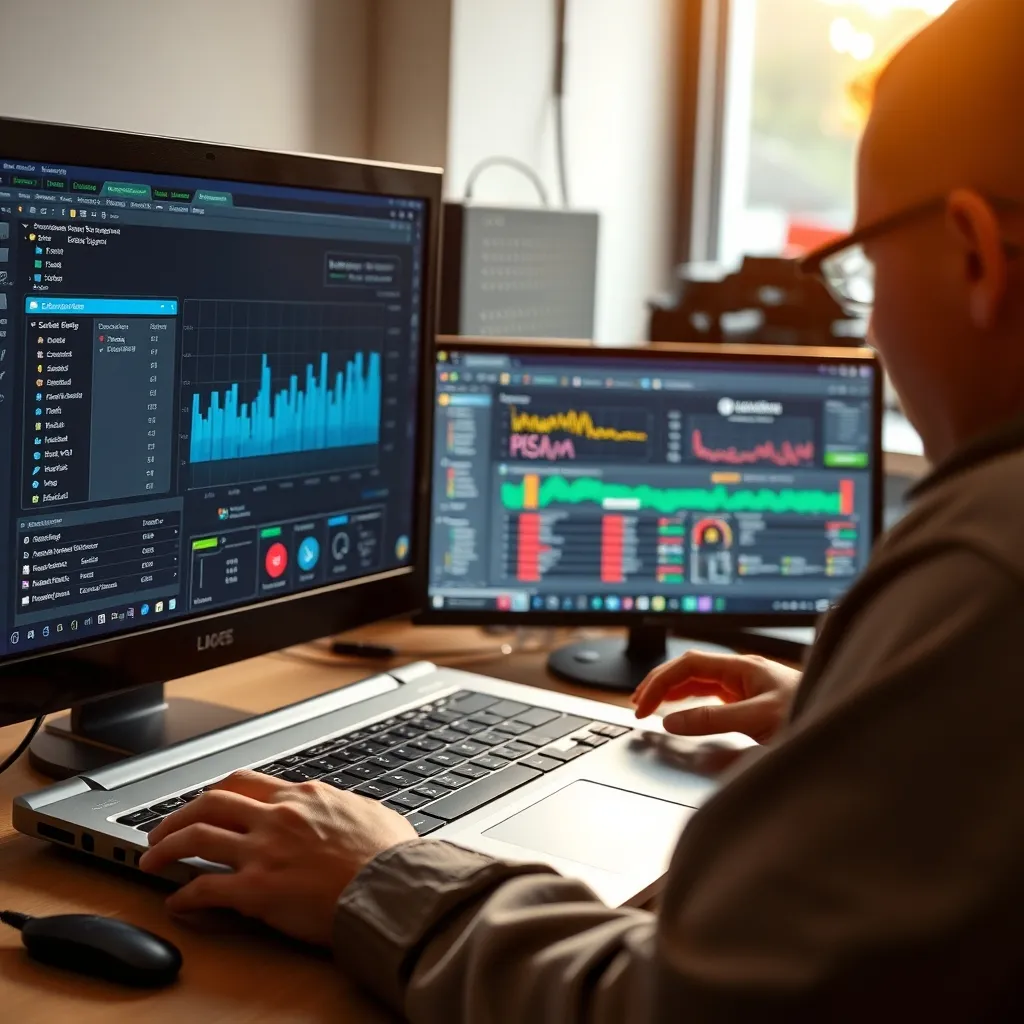
Dizüstü bilgisayarınızın performansını artırmak adına yaptığınız planlar beklediğiniz sonucu vermediğinde, sorun genellikle küçük detaylarda gizlidir. Yanlış veya eksik analiz edilen durumlar, gereksiz değişiklikler veya sistem özelliklerine uygun olmayan beklentiler planın başarısız olmasına neden olur. Bu rehberde, dizüstü bilgisayarınızın performansını optimize etmek için plan yaparken ve uygularken hangi faktörleri gözden geçirmeniz gerektiğini anlatacağız.
Donanım Kontrolleri
1. RAM Kapasitesi ve Kullanımı
RAM (bellek) performans için kritik öneme sahiptir. Kullandığınız programlar, aynı anda açık tutulan sekmeler, arka planda çalışan uygulamalar toplam RAM kullanımını doğrudan etkiler. 8 GB RAM çoğu günlük kullanım için yeterliyken, video düzenleme veya çoklu sanal makineler için en az 16 GB tavsiye edilir.
Kontrol adımları:
- Görev Yöneticisi > Performans sekmesinden RAM kullanımını gözlemleyin.
- %70'in üzerinde sürekli kullanım varsa, RAM yükseltmeyi düşünün.
- Arka planda çalışan gereksiz uygulamaları kapatın.
2. Depolama Tipi ve Doluluk Oranı
Dizüstü bilgisayarlarda SSD olup olmaması performansı büyük ölçüde etkiler. SATA SSD (okuma/yazma: ~500 MB/s) yerine NVMe SSD (okuma/yazma: 1500-3500 MB/s) daha hızlıdır. Ayrıca depolama alanının %10-15'inden fazlasının dolu olması performansı olumsuz etkiler.
Kontrol adımları:
- Disk kullanımını "Bu Bilgisayar" veya disk yönetim araçlarıyla kontrol edin.
- Depolama doluluğu %85’in üzerindeyse gereksiz dosyaları temizleyin.
- SSD yerine HDD kullanılıyorsa, mümkünse SSD'ye geçiş yapın.
3. İşlemci Performansı ve Sıcaklık
İşlemci (CPU) performansı ve termal durum, dizüstü bilgisayarınızın genel hızını belirler. Yoğun işlem sırasında aşırı sıcaklık (%85 ve üzeri CPU kullanımı ve 85°C üstü sıcaklıklar) performans düşüşüne (throttling) yol açar.
Kontrol adımları:
- Sistem izleme programlarıyla CPU kullanımını ve sıcaklığını ölçün.
- Dizüstü bilgisayarın hava girişini engelleyen tozları temizleyin.
- Termal macunu ciddi kullanım sonrası (1-2 yıl) yenilemeyi düşünün.
Yazılım Optimizasyonları
1. Başlangıç Uygulamaları ve Arka Plan Süreçleri
Açılışta otomatik çalışan gereksiz programlar performansınızı düşürebilir. Sistem açılış süresi 20 saniyeden fazla ise optimizasyon şarttır.
Kontrol adımları:
- Görev Yöneticisi > Başlangıç sekmesinden gereksiz programları devre dışı bırakın.
- Arka planda yoğun kaynak kullanan uygulamaları kapatın.
2. İşletim Sistemi ve Sürücü Güncellemeleri
Güncel olmayan sürücüler ve sistem dosyaları, cihazınızın performansını doğrudan etkileyebilir.
Kontrol adımları:
- Windows Update ve OEM sürücülerinin güncel olduğundan emin olun.
- Ekran kartı, chipset ve depolama sürücüleri özellikle önemli.
3. Antivirüs ve Zararlı Yazılım Taraması
Performans düşüklüğü bazen zararlı yazılım kaynaklı olabilir. Bu nedenle düzenli tarama şarttır.
Kontrol adımları:
- Güvenilir antivirüs programıyla tam tarama yapın.
- Şüpheli yazılımları kaldırın.
Kullanıcı Alışkanlıkları ve Çevresel Faktörler
1. Pil ve Güç Ayarları
Dizüstü bilgisayarınız "Güç Tasarrufu" modunda ise işlemci performansı %30-50 arası sınırlanabilir. Yük altında daha yüksek performans için "Yüksek Performans" ayarı tercih edilmelidir.
Kontrol adımları:
- Denetim Masası > Güç Seçenekleri’nden güç planınızı kontrol edin.
- Aygıt pil kullanırken güç kısıtlamalarını gözden geçirin.
2. Fiziksel Temizlik ve Soğutma Standı Kullanımı
Dizüstü bilgisayarın hava giriş-çıkış noktalarının tozlanması sıcaklığı artırır ve performans düşüşüne sebep olur. Soğutma standı sıcaklığı ortalama 5-10°C indirerek işlemci throttling ihtimalini azaltır.
Kontrol adımları:
- Düzenli aralıklarla hava girişinde toz temizliği yapın.
- Soğutma standı kullanarak çalışma sıcaklığını düşürün.
Somut Plan Kontrolü İçin Örnek Tablo
| Kontrol Edilen Nokta | İdeal Değer/Seviye | Önerilen Aksiyon |
|---|---|---|
| RAM Kullanımı | %70’in altında | Gereksiz uygulamaları kapat, RAM yükselt |
| Depolama Doluluk | %85’in altında | Temizlik veya SSD yükseltmesi |
| CPU Sıcaklığı | 85°C altı | Toz temizliği, termal macun değişimi |
| Başlangıç Uygulamaları | Az sayıda, önemliler dahil | Gereksizleri devre dışı bırak |
| Güç Planı | Yüksek Performans | Planı değiştir |
Sıkça Sorulan Sorular
Dizüstü bilgisayarımı hızlandırmak için en öncelikli donanım yükseltmesi nedir?
Genellikle RAM kapasitesinin artırılması ve SSD kullanımı, en belirgin performans artışlarını sağlar. RAM en az 8 GB olmalı, SSD ise NVMe türü tercih edilmelidir.
Performans düşüşü yaşıyorum, sistem sıcaklığını nasıl kontrol ederim?
HWMonitor, Core Temp gibi programlarla işlemci sıcaklığını kolayca ölçebilirsiniz. Cihaz sıcaklığı 85°C üzerinde ise performans düşebilir.
Başlangıçta çok fazla program çalışıyor, bunu nasıl azaltabilirim?
Windows Görev Yöneticisi’ndeki Başlangıç sekmesinden gereksiz programların otomatik çalışmasını devre dışı bırakabilirsiniz. Böylece açılış süresi kısalır.
Güç tasarrufu modu performansı ne kadar etkiler?
Güç Tasarrufu modu CPU hızını %30-50 oranında azaltabilir. Yüksek performans için Güç Planlarını "Yüksek Performans" olarak ayarlamak gerekir.
Dizüstü Bilgisayar Performansınızı Artırmak İçSonraki ›
Dizüstü Bilgisayar Sorunları İçin Neden-Sonuç
İlgili Yazılar

Dizüstü Bilgisayar Veri Güvenliği Rehberi
Dizüstü bilgisayarınızda veri güvenliğini sağlamak, günümüzde oldukça önemlidir. Kişisel ve iş amaçlı kullanılan bilgisa

Dizüstü Bilgisayar ile Daha Verimli Sonuç Almak için 7 Yöntem
Dizüstü bilgisayarınız ile çalışırken daha verimli sonuç almak için bazı önemli noktaları göz önünde bulundurmak gerekir