Dizüstü Bilgisayar Sorunları İçin Neden-Sonuç Rehberi: Adım Adım Çözüm
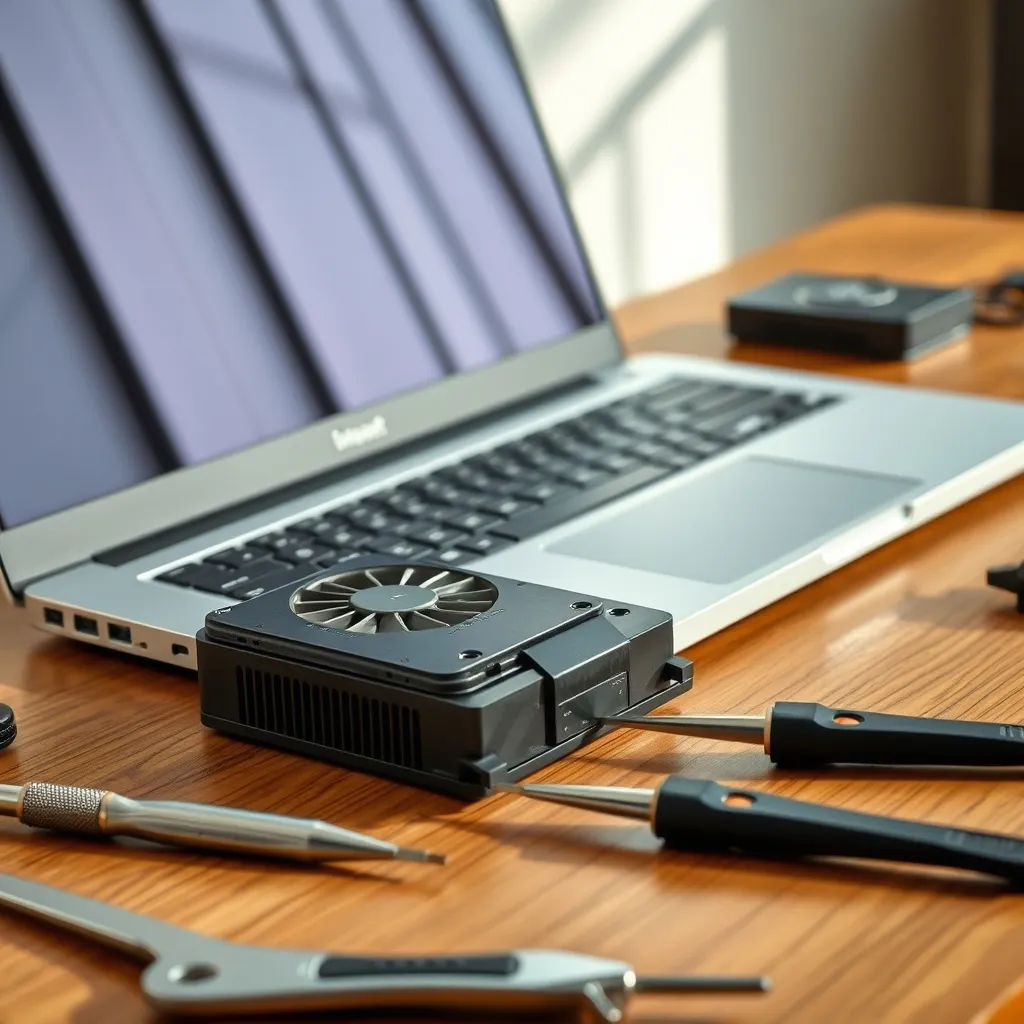
Dizüstü bilgisayarlar, taşınabilirlikleri nedeniyle iş, eğitim ve eğlence için vazgeçilmez cihazlardır. Ancak zamanla karşılaşılan donanım ve yazılım sorunları kullanım deneyimini ciddi şekilde etkiler. Bu rehberde, yaygın dizüstü bilgisayar sorunlarını nedenleriyle birlikte inceleyerek, somut ve uygulanabilir çözümler sunuyoruz.
1. Dizüstü Bilgisayar Aşırı Isınıyor
Nedenleri
- Toz birikimi: Fan ve havalandırma kanallarında biriken toz, hava akışını engeller.
- Termal macun kuruması: İşlemci ve soğutucu arasındaki termal macun zamanla kurur ve ısı transferi düşer.
- Yetersiz soğutma tasarımı: Özellikle ince ve kompakt modellerde sınırlı soğutma kapasitesi olabilir.
- Yoğun işlemler: Oyun, video düzenleme veya yazılım derleme gibi yüksek işlemci gücü gerektiren işler cihazı zorlayabilir.
Çözümleri
- Temizlik yapın: 6 ayda bir, bilgisayarınızın fan ve hava girişlerini elektrikli süpürge veya basınçlı hava spreyi ile temizleyin.
- Termal macunu yenileyin: 1-2 yılda bir ya da aşırı ısınma olduğunda termal macunu yenilemek faydalıdır. Bu işlem teknik bilgi gerektirir.
- Soğutucu platform kullanın: Ekstra soğutma için metal destekli dizüstü bilgisayar soğutucu pad tercih edin. 10-15 W ek soğutma sağlarlar.
- İşlemci kullanımını izleyin: Görev yöneticisinden aktif uygulamaları kontrol edin, gereksiz uygulamaları kapatın.
2. Dizüstü Bilgisayar Yavaş Çalışıyor
Nedenleri
- Depolama alanı dolu: Disk doluluğu %90 ve üstü performansı %30'a kadar düşürebilir.
- Yetersiz RAM: Günümüzde 8 GB RAM altında işletim sistemi ve uygulamalar yavaşlayabilir.
- Kötü amaçlı yazılımlar: Arka planda çalışan virüsler ve malware CPU ve disk erişimini yavaşlatır.
- Arka plandaki başlangıç programları: Bilgisayar açılırken gereksiz programlar kaynak tüketir.
- Disk hataları veya bozuk sektörler: Sabit disklerde performansı düşürür.
Çözümleri
- Disk temizliği yapın: Gereksiz dosyaları silin, Windows Disk Temizleme aracını veya alternatiflerini kullanın.
- RAM yükseltmesi düşünün: 8 GB altı modellerde minimum 8 GB'a yükseltme %40-50 performans artışı sağlar.
- Antivirüs taraması yapın: Güncel bir antivirüs programı ile tam tarama yaparak zararlıları temizleyin.
- Başlangıç programlarını yönetin: Görev yöneticisi > Başlangıç sekmesinden gereksiz programları devre dışı bırakın.
- Disk kontrolleri gerçekleştirin: "chkdsk" komutu ile disk hatalarını tespit edip onarın.
3. Batarya Hızlı Bitiyor
Nedenleri
- Batarya ömrü azalması: Ortalama taşınabilir batarya ömrü 300-500 tam şarj döngüsüdür.
- Yüksek parlaklık ve sürekli kablosuz bağlantı: Ekran parlaklığı %70 üstü performansı %15-%20 düşürür.
- Arka planda çalışan enerji yoğun uygulamalar: Video oynatıcılar, oyunlar ve bulut senkronizasyon programları bataryayı hızla tüketir.
Çözümleri
- Batarya sağlığını kontrol edin: Windows'ta "powercfg /batteryreport" komutu ile detaylı rapor alın.
- Güç tasarrufu modunu açın: Windows Ayarlar > Sistem > Güç ve Pil bölümünden pil tasarrufu etkinleştirin.
- Ekran parlaklığını düşürün: %50'nin altına getirmek pil ömrünü %10-%20 uzatır.
- Wi-Fi ve Bluetooth'u gerektiğinde kapatın: Kullanılmayan özellikler pil tüketimini artırır.
- Batarya değişimi: 2-3 yıl kullanım sonrası batarya kapasitesi %60’ın altına düştüyse değiştirme önerilir.
4. Donanım Sorunları: Ekran, Klavye ve Ses Problemleri
Yaygın Problemler ve Nedenleri
- Ekran kararma veya çizgiler: Kablo gevşemesi, ekran kartı sürücü sorunları veya fiziksel hasar.
- Klavye tuşlarının çalışmaması: Toz veya sıvı teması, sürücü problemleri.
- Ses gelmiyor: Ses sürücüsü bozukluğu, hoparlör donanım hatası veya yanlış ayar.
Çözüm Önerileri
- Ekran problemlerinde: Öncelikle sürücüleri güncelleyin, ardından bağlantıları kontrol edin. Fiziksel hasar varsa profesyonel destek alın.
- Klavye sorunlarında: Laptopu kapatıp altını hafifçe çevirip ters sallayarak tozun çıkmasını sağlayın. Sürücü güncellemelerini yapın.
- Ses problemlerinde: Ses sürücüsünü kaldırıp yeniden yükleyin. Ses ayarlarını sıfırlayın. Donanım kaynaklıysa teknik servis önerilir.
5. Yazılım ve İşletim Sistemi Sorunları
Yaygın Sorunlar
- Güncelleme hataları: Sistem güncellemeleri yüklenemeyebilir veya yarım kalabilir.
- Yavaş açılış: Çok sayıda otomatik başlatılan program ve bozuk sistem dosyaları.
- Uygulama çökme ve hata mesajları: Eski sürümler veya eskitilmiş donanımı zorlamak.
Çözüm Adımları
- Windows Güncelleştirme Sorunlarını Giderin: Güncelleme sorun gidericiyi çalıştırın ve %95'in üzerinde internet bağlantısı sağlayın.
- Başlangıç programlarını optimize edin: Gereksiz programları devre dışı bırakmak açılış süresini 20-40 saniye kısaltabilir.
- Sistem dosyalarını kontrol edin: Komut isteminde "sfc /scannow" yazarak bozuk dosyaları otomatik onarın.
- Yazılım uyumluluğunu kontrol edin: Daha eski donanımlar için hafif versiyon veya alternatif yazılımlar tercih edin.
Sonuç
Dizüstü bilgisayarınızda yaşadığınız sorunların çoğu, problem nedenini doğru tespit edip uygulanabilir çözümleri takip ettiğinizde büyük ölçüde ortadan kalkar. Düzenli bakım, yazılım güncellemeleri ve donanım kontrolü performansı artırırken ömrü de uzatır. Teknik servise gitmeden önce bu rehberdeki adımları uygulamanız zamandan ve maliyetten tasarruf sağlar.
Sıkça Sorulan Sorular
Dizüstü bilgisayarım aşırı ısınıyor, temizlik dışında neler yapabilirim?
Termal macunu yenilemek, soğutucu platform kullanmak ve yoğun işlem yapan uygulamaları kısıtlamak aşırı ısınmaya karşı etkili yöntemlerdir.
Bilgisayarım çok yavaş, hemen performansını artırmak için ne yapmalıyım?
Başlangıç programlarını azaltmak, disk temizliği yapmak ve antivirüs taraması gerçekleştirmek hızlı sonuç verir.
Bataryam çok hızlı bitiyor, pil ömrünü ne kadar uzatabilirim?
Ekran parlaklığını %50'nin altına çekmek, enerji tasarrufu modunu açmak ve kablosuz özellikleri gerektiğinde kapatmak batarya ömrünü %10-%20 kadar uzatabilir.
Dizüstü Bilgisayar Performansını Artırmak İçinSonraki ›
Dizüstü Bilgisayar Seçiminde ve Kullanımında E
İlgili Yazılar

Dizüstü Bilgisayar Veri Güvenliği Rehberi
Dizüstü bilgisayarınızda veri güvenliğini sağlamak, günümüzde oldukça önemlidir. Kişisel ve iş amaçlı kullanılan bilgisa

Dizüstü Bilgisayar ile Daha Verimli Sonuç Almak için 7 Yöntem
Dizüstü bilgisayarınız ile çalışırken daha verimli sonuç almak için bazı önemli noktaları göz önünde bulundurmak gerekir